
NotebookLM ti pomaže da od gomile informacija napraviš jasno znanje. Dodaješ izvore, postavljaš pitanja, a AI odgovara isključivo na osnovu tvojih materijala — bez izmišljanja.
Šta je NotebookLM?
NotebookLM je AI alat kompanije Google koji ti omogućava da radiš sa sopstvenim izvorima. Umesto da mu samo postaviš opšte pitanje, ti prvo dodaješ dokumente, linkove, beleške ili druge materijale, a zatim NotebookLM koristi te izvore kao osnovu za odgovore.
Njegova glavna vrednost je u tome što može da analizira materijale koje mu daš i pomogne ti da ih bolje razumeš.
- 📄Sažimanje dugih dokumenata
- 🎓Učenje iz skripti i predavanja
- 📝Priprema za ispite
- 🔍Istraživanje neke teme
- ⚖️Poređenje više izvora
- 🗂️Kreiranje beleški
- 🎧Generisanje audio pregleda
- 🎬Video Overviews Novo
- 📊Data Tables → Google Sheets Novo
- 🖼️Infografici i Slide Deck Novo
Kako NotebookLM funkcioniše?
Princip je jednostavan — dodaš izvore, pitaš, dobijaš odgovore iz tih izvora. Najvažnija stvar jeste da je kvalitet izvora presudan. Bolje izvore → bolji odgovori.
🚀 Šta je novo u 2025/2026?
- NotebookLM je zvanično prešao na Gemini 3 — poboljšano rezonovanje i multimodalno razumevanje
- Video Overviews — AI hostovi diskutuju materijal uz vizuelne slajdove
- Data Tables — izvlači strukturisane podatke iz izvora, eksportuje u Google Sheets
- Slide Deck i Infografici — generiši prezentacije i vizuele direktno iz notebooka
- Microsoft Word dokumenti i slike su sada podržani kao izvor
- Flashcards export kao CSV za uvoz u Anki aplikaciju
- Custom personas do 10.000 karaktera — stvori svog AI eksperta
- Deep Research iz Gemini-a dostupan unutar NotebookLM interfejsa
NotebookLM tutorial: kako napraviti prvi notebook
-
1
Otvori NotebookLM
Prijavi se Google nalogom i otvori notebooklm.google.com. Notebook je radni prostor za jednu temu, projekat ili grupu dokumenata.
-
2
Kreiraj novi notebook
Klikni “+” i daj jasno ime: npr. “SEO strategija za blog” ili “Analiza konkurencije Q2”. Jedan notebook = jedna jasna tema.
-
3
Dodaj izvore
PDF, Google Docs, Google Slides, web linkovi, YouTube, audio/video fajlovi, Word dokumenti, slike, kopiran tekst. Sada je podržano više formata nego ikad.
-
4
Sačekaj obradu izvora
NotebookLM ih analizira i pravi osnovni pregled. Odmah ćeš videti kratke sažetke i predloge tema.
-
5
Postavi prvo precizno pitanje
Što si konkretniji, to bolji odgovor. Vidi primere promptova ispod.
Šta možeš da ubaciš u NotebookLM?
| Tip izvora | Kada ga koristiti |
|---|---|
| 📄 PDF dokumenti | Knjige, skripte, izveštaji, naučni radovi |
| 📝 Google Docs | Beleške, nacrti, interni dokumenti |
| 📊 Google Slides | Prezentacije i predavanja |
| 🌐 Web linkovi | Članci, stranice, javni izvori |
| ▶️ YouTube | Predavanja, tutorijali, intervjui |
| 🎙️ Audio/video fajlovi | Snimci sastanaka, predavanja |
| 📋 Word dokumenti Novo | Interni dokumenti, izveštaji |
| 🖼️ Slike Novo | Dijagrami, screenshots, vizuelni materijali |
Najvažnije NotebookLM funkcije
| Cilj | Funkcija | Zašto |
|---|---|---|
| Brzo razumevanje | Summary / Chat | Pregled glavnih ideja |
| Učenje za test | Study Guide, Flashcards, Quiz | Aktivno proveravaš znanje |
| Vizuelno razumevanje | Mind Map | Vidiš odnose između pojmova |
| Učenje u pokretu | Audio Overview | Slušaš materijal kao razgovor |
| Vizuelni pregled | Video Overview Novo | AI hostovi + slajdovi |
| Analiza podataka | Data Table Novo | Strukturisane tabele, export u Sheets |
| Prezentacije | Slide Deck Novo | Brže dobijaš strukturu slajdova |
| Vizuelni infografici | Infographic Novo | Kompaktni vizuelni prikaz teme |
Primeri dobrih promptova za NotebookLM
Prompt za sažimanje
Sažmi ovaj materijal u 10 ključnih tačaka. Za svaku tačku navedi zašto je važna i iz kog izvora dolazi.
Prompt za učenje
Napravi mi plan učenja za ovu temu u 5 koraka. Uključi ključne pojmove, pitanja za proveru znanja i najvažnije delove iz izvora.
Prompt za poređenje izvora
Uporedi stavove iz izvora 1 i izvora 2. Prikaži sličnosti, razlike i moguće kontradikcije u tabeli.
Prompt za Data Tables Novo
Iz svih izvora izvuci informacije o [tema] i prikaži ih u strukturisanoj tabeli sa kolonama: [naziv], [datum], [ključna tvrdnja], [izvor].
Prompt za Custom Persona Novo
Ponašaj se kao iskusni SEO strateg koji daje odgovore isključivo u formi: [Ocena prioriteta], [Dokaz iz izvora], [Preporučena akcija], [Moguće prepreke]. Uvek navodi izvor svake tvrdnje.
Workflow za prvih 30 minuta u NotebookLM-u
Napravi notebook za jednu temu
Jasan naziv, jedna tema, nema mešanja.
Dodaj 2–5 kvalitetnih izvora
Kvalitet > Količina. Fokusirani, relevantni dokumenti daju bolje rezultate.
Zatraži pregled tema
“Daj mi pregled najvažnijih tema iz ovih izvora u jednostavnom jeziku.”
Pitaj za ključne pojmove
“Izdvoj najvažnije pojmove i objasni svaki u jednoj do dve rečenice.”
Generiši Audio ili Video Overview
Pusti da AI napravi pregled dok ti pregledaš Mind Map paralelno.
Sačuvaj beleške i planiraj sledeće korake
“Predloži mi šta sledeće treba da pročitam, proverim ili naučim na osnovu ovih izvora.”
NotebookLM vs ChatGPT: šta je bolje?
Ovo nisu isti tipovi alata. Kombinacija oba daje maksimalne rezultate.
📓 NotebookLM — izaberi kada:
- Imaš PDF i hoćeš sažetak
- Hoćeš pitanja iz skripte
- Porediš više izvora
- Tražiš citate i provere
- Radiš sa dokumentacijom
- Hoćeš Audio/Video pregled
- Trebaš Data Table iz izvora
🤖 ChatGPT — izaberi kada:
- Hoćeš ideje za naslov
- Pišeš email ili copy
- Brainstorming kampanje
- Kreativno pisanje
- Kodiranje i debugging
- Opšti razgovor bez izvora
- Fleksibilni zadaci bez dokumenata
Najbolja praksa: Koristi NotebookLM za rad sa izvorima, a ChatGPT (ili Claude) za dodatnu obradu, pisanje, kodiranje i ideje. Zajedno su mnogo jači nego svaki ponaosob.
Najčešće greške početnika
Previše nepovezanih izvora u jednom notebooku — ako staviš deset različitih tema, odgovori će biti zbunjujući. Napravi više manjih notebooka.
- ✕Postavljanje previše opštih pitanja umesto preciznih
- ✕Slepo verovanje AI odgovoru bez provere citata
- ✕Ignorisanje referenci na izvore koje NotebookLM nudi
- ✕Korišćenje zastarelih ili loše strukturisanih izvora
- ✕Očekivanje gotovog finalnog rada bez tvog uređivanja
NotebookLM checklist: kako dobiti bolje rezultate
- ✓Jedan notebook = jedna tema
- ✓Dodaj kvalitetne i relevantne izvore
- ✓Postavljaj konkretna, precizna pitanja
- ✓Traži tabele kada porediš informacije
- ✓Koristi citate za proveru tačnosti
- ✓Sačuvaj dobre odgovore kao beleške
- ✓Koristi Audio/Video Overview + Mind Map paralelno
- ✓Za duboke analize iskoristi custom personu (do 10.000 karaktera)
- ✓Export flashcards u CSV → uvezi u Anki za dugoročno pamćenje
FAQ: najčešća pitanja o NotebookLM-u
Šta je NotebookLM?▾
NotebookLM je Google-ov AI alat koji radi na Gemini 3 modelu i specijalizovan je za rad sa sopstvenim izvorima. Pomaže ti da analiziraš dokumente, dobiješ sažetke, postavljaš pitanja i generišeš formate kao što su Audio Overview, Video Overview, Mind Map, Slide Deck, Infographic i Data Table.
Da li je NotebookLM besplatan?▾
Osnovna verzija je besplatna. Postoji i NotebookLM Plus sa većim limitima — više izvora po notebooku, pristup svim naprednim funkcijama. Proveri aktuelne planove na notebooklm.google.com.
Koliko je NotebookLM tačan?▾
NotebookLM je koristan, ali nije nepogrešiv. Može pogrešiti ako su izvori loši ili kontradiktorni. Uvek proveri citate i za važne zaključke pročitaj originalni dokument.
Šta je Video Overview i kako se razlikuje od Audio Overview?▾
Audio Overview pretvara materijal u razgovorni podcast između dva AI hosta. Video Overview je novija funkcija gde AI hostovi diskutuju materijal uz vizuelne slajdove — pogodna za vizuelne tipove učenja i brze preglede kompleksnih tema.
Šta su Data Tables i kako ih koristiti?▾
Data Tables skeniraju tvoje uploadovane dokumente i sintetišu specifične varijable u strukturisanu tabelu. Idealno za competitive analysis, transkripte sastanaka ili pripremu ispita. Rezultat možeš eksportovati direktno u Google Sheets.
Da li je NotebookLM bolji od ChatGPT-a?▾
Za rad sa dokumentima i izvorima — NotebookLM je često bolji. Za šire zadatke, kreativno pisanje i brainstorming — ChatGPT ili Claude su korisniji. Optimalna strategija je koristiti oba alata zajedno.
Šta su Custom Personas i kako funkcionišu?▾
Custom personas ti omogućavaju da definišeš kako NotebookLM odgovara — kao koji ekspert, u kom formatu, sa kojim pravilima. Od decembra 2025, limit je povećan na 10.000 karaktera, što znači detaljna uputstva sa tonom, formatima outputa i pravilima — sve zasnovano na tvojim izvorima.
Primer iz prakse: NotebookLM za baštovanstvo
Da sve ovo ne bi ostalo samo teorija, evo konkretnog primera kako izgleda rad u NotebookLM-u od nule. Uzeo sam temu baštenstvo i uzgoj povrća — dodao par PDF izvora i prošao kroz ceo workflow. Ovako to izgleda u praksi.
Notebook: “Bašta za sve” — od izvora do infografika za 10 minuta
Kreirao sam jedan notebook, ubacio dva izvora (PDF priručnik i gardening guide), postavio pitanja i pustio NotebookLM da generiše Mind Map, Infographic, Report i Audio Overview — sve paralelno. Svaki korak je na screenshotu ispod.
Dodavanje izvora + Deep Research u sekundi
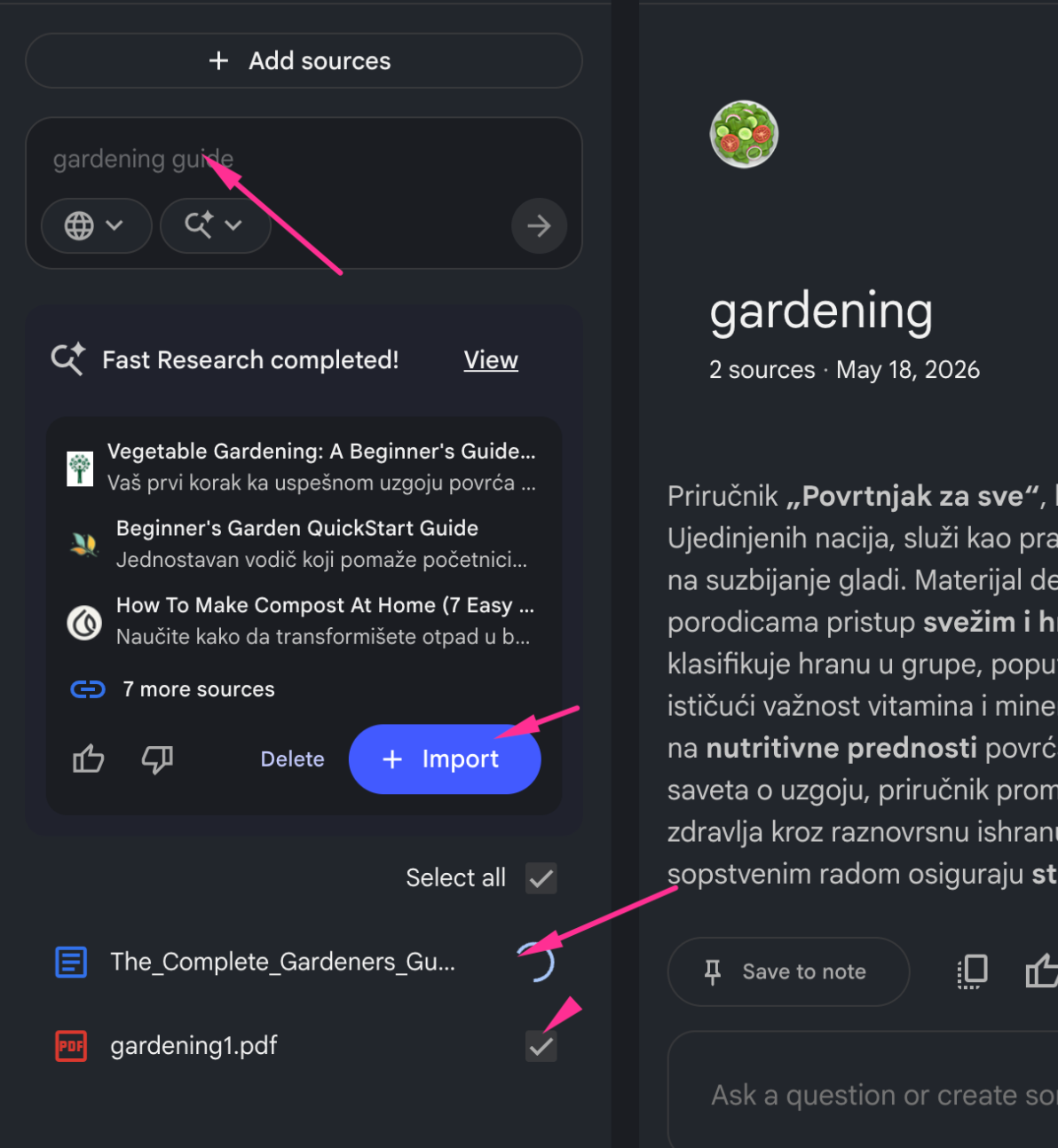
Napravio sam notebook pod nazivom “gardening” i ubacio dva izvora — PDF fajl i Google Doc. Odmah zatim aktivirao Fast Research (Deep Research funkciju) koja je automatski pronašla 10 relevantnih online izvora vezanih za temu: vodič za početnike, kako napraviti kompost, quickstart guide za baštu i još sedam linkova.
Ključna stvar ovde je dugme + Import — jednim klikom uvlačiš sve pronađene izvore direktno u notebook. NotebookLM ih odmah počinje da obrađuje. Pored toga, vidimo kako se PDF i Doc fajl već pojavljuju u listi sa checkmarkovima — znači sve je prepoznato i u obradi.
💡 Savet: ne moraš sam tražiti izvore. Pusti Fast Research da to uradi, pregledi rezultate i importuj ono što je relevantno.Postavljanje pitanja — odgovor sa citatima iz izvora
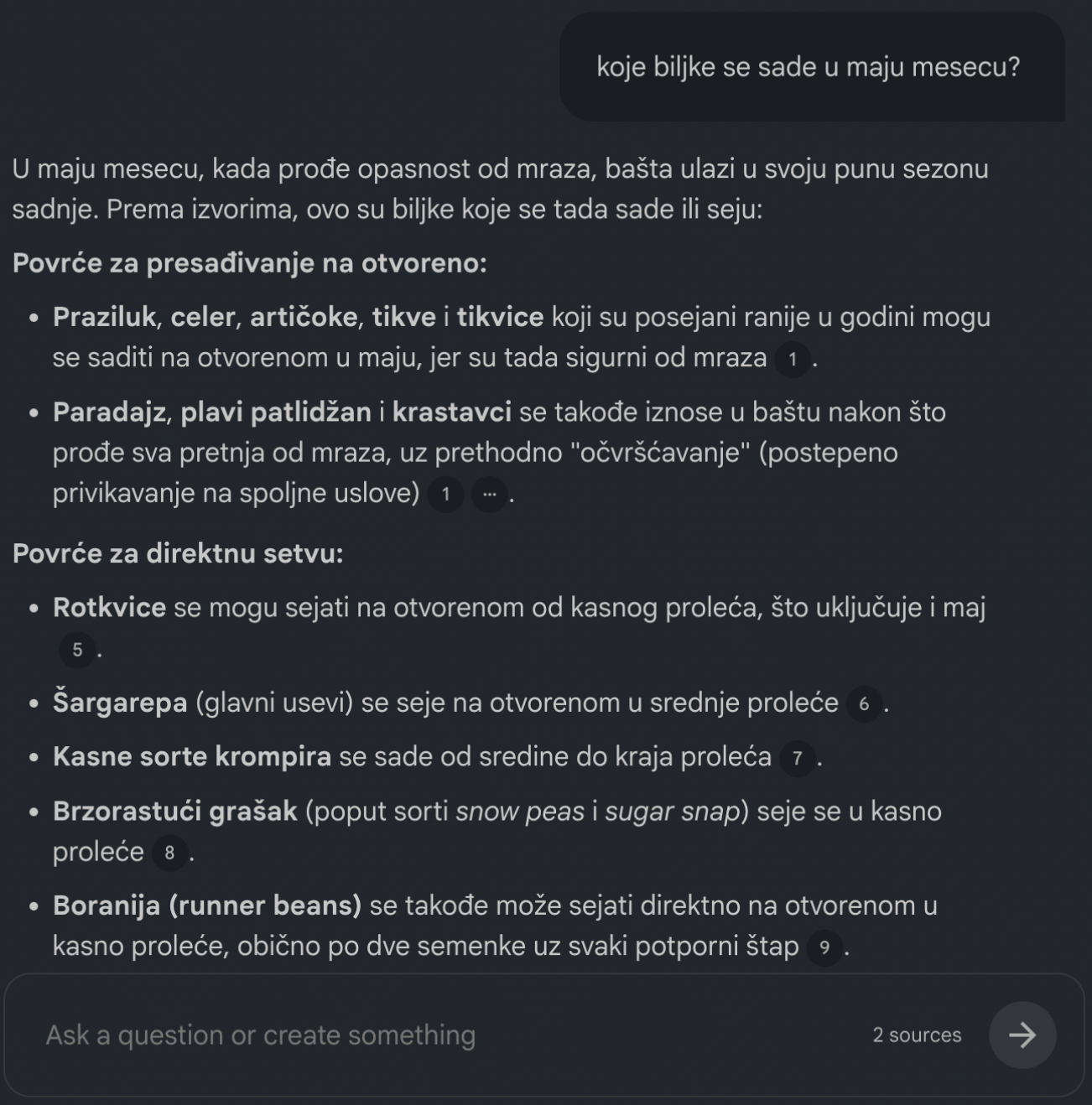
Pitanje koje sam postavio bilo je jednostavno: “koje biljke se sade u maju mesecu?” — nema ništa “komplikovanije” od toga. NotebookLM je vratio strukturisan odgovor podeljen na povrće za presađivanje na otvoreno (paradajz, praziluk, tikvice, krastavci…) i povrće za direktnu setvu (rotkvice, šargarepa, krompir, grašak, boranija).
Ono što odmah pada u oči su mali brojevi pored svake tvrdnje — to su reference ka tačnom izvoru iz kojeg informacija dolazi. Ne moraš da veruješ AI-u naslep; možeš kliknuti i videti odakle dolazi svaka rečenica. Ovo je jedna od najvećih prednosti NotebookLM-a u odnosu na obične chatbotove.
💡 Savet: uvek proveri reference. Ako vidim “1” pored tvrdnje — to znači da je ta informacija direktno iz prvog izvora koji sam dodao.Studio panel — sve funkcije na jednom mestu
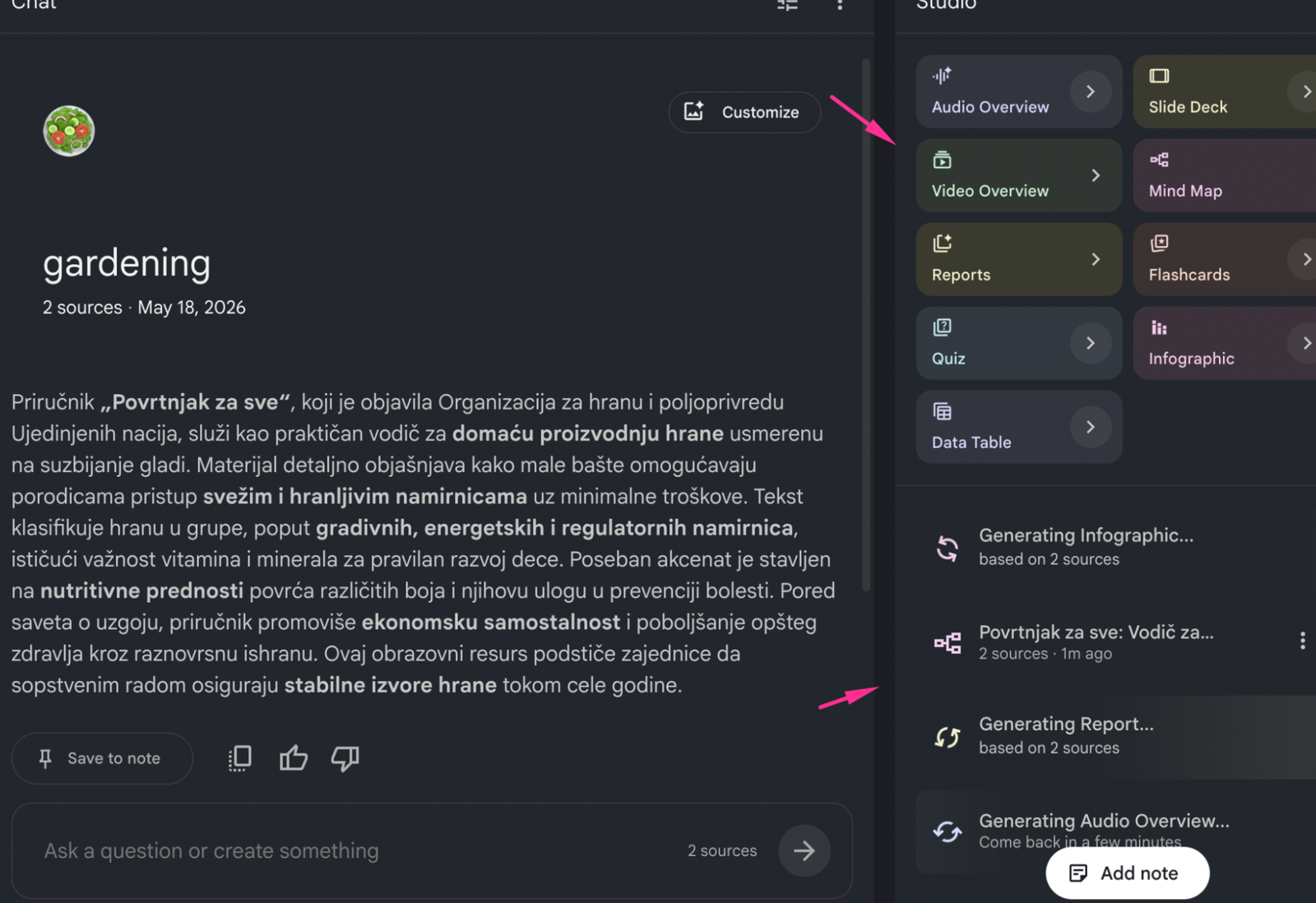
Posle prvog pitanja otvorio sam Studio panel na desnoj strani. Tu se vide sve funkcije koje NotebookLM može da generiše iz tvojih izvora odjednom: Audio Overview, Video Overview, Reports, Mind Map, Quiz, Flashcards, Infographic i Data Table.
U donjem delu panela vidimo da su već startovana tri procesa u paraleli — Generating Infographic, generisanje Mind Map-a (koji se već pojavio kao “Povrtnjak za sve: Vodič za…”) i Generating Report. Audio Overview je takođe u toku. Ovo je pravi power-user workflow: jednim klikom pokreneš sve formate, a za 2-3 minuta imaš kompletan set materijala.
💡 Savet: ne moraš čekati da jedan završi pre nego što pokreneš sledeći. Studio generiše sve paralelno — pokreni ih sve odjednom i uštedeš vreme.Mind Map — vizuelna mapa celokupne teme

Ovo je Mind Map koji je NotebookLM automatski generisao na osnovu dva izvora. Centralni čvor je “Povrtnjak za sve”, a iz njega se granaju: Prednosti povrtnjaka, Planiranje vrta, Tehnike sadnje, Grupe namirnica, Nega zemljišta, Baštenski alati i Uloge u porodici.
Svaki čvor se može kliknuti i proširiti — na primer, “Tehnike sadnje” je već otvorena i pokazuje četiri podkategorije: Plodored (rotacija), Kombinovana sadnja (interplanting), Sukcesivna sadnja (relay planting) i Intenzivna sadnja (intercropping). Za 30 sekundi dobijaš kompletnu strukturu celokupne teme — bez čitanja ijedne stranice.
💡 Savet: Mind Map je odličan za prvi pregled teme pre nego što počneš da postavljaš detaljnija pitanja. Vidiš odmah šta dokument pokriva i šta ti je relevantno.Infografik — vizuelni output spreman za deljenje
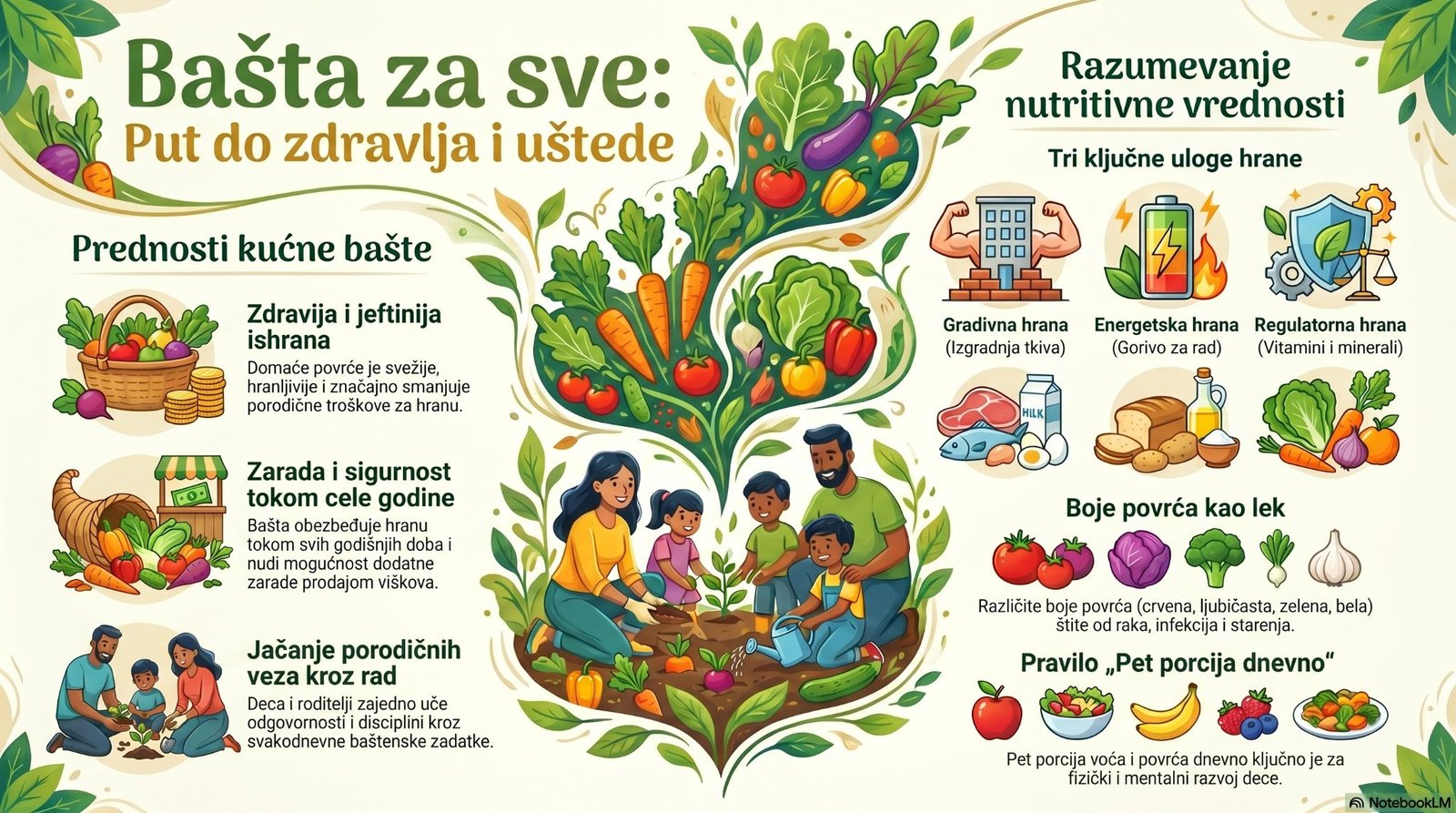
Na kraju, evo infografika koji je NotebookLM generisao automatski — bez ikakvih dodatnih promptova, samo na osnovu dva uploadovana izvora. Naslov: “Bašta za sve: Put do zdravlja i uštede”. Sadrži tri sekcije: Prednosti kućne bašte (zdravlja i jeftinija ishrana, zarada i sigurnost, jačanje porodičnih veza), Razumevanje nutritivne vrednosti (tri uloge hrane: gradivna, energetska, regulatorna) i Boje povrća kao lek.
Rezultat izgleda kao da ga je dizajner napravio — čist raspored, ikone, ilustracije, čitljiv tekst. Ovaj infografik možeš direktno koristiti na blogu, u newsletteru, na društvenim mrežama ili u prezentaciji. NotebookLM ga generiše za otprilike 60-90 sekundi.
💡 Savet: infografik možeš eksportovati kao sliku i odmah ubaciti u post, bez ikakve dodatne obrade. Brz, upotrebljiv output koji štedi sat vremena u Canvi ili Figmi.Ceo workflow trajao je manje od 10 minuta: kreiranje notebooka → dodavanje 2 izvora → Fast Research → jedno pitanje u chatu → paralelno generisanje Mind Mapa, Infografika, Reporta i Audio Overviewa. Rezultat: kompletan set materijala o temi spreman za upotrebu.
Zaključak: da li vredi koristiti NotebookLM?
NotebookLM je jedan od najkorisnijih AI alata ako često radiš sa dokumentima, izvorima, skriptama, istraživanjima ili edukativnim materijalom. Sa prelaskom na Gemini 3 i novim funkcijama kao što su Video Overviews, Data Tables, Slide Deck i Custom Personas od 10.000 karaktera — alat je u 2025/2026 godini postao znatno moćniji nego ikad.
Najbolji rezultati dolaze kada dodaš kvalitetne izvore, koristiš jasan notebook za jednu temu, postavljaš precizna pitanja i kombinuješ više output formata.